Как загрузить заказы маркетплейсов в 1С
Если компания работает сразу с несколькими маркетплейсами, ручная обработка заказов становится отдельным бизнес-процессом, который требует значительных временных ресурсов. Сотрудникам приходится переключаться между личными кабинетами, Excel-выгрузками и 1С, контролировать корректность данных и следить, чтобы ни один заказ не потерялся.
Загрузить заказы маркетплейсов в 1С можно по-разному: объединить товары из нескольких заказов в общий документ или отражать каждый заказ отдельно. От выбранного подхода зависит, какие данные сохранятся в учетной системе и как сотрудники будут работать с остатками, возвратами, отменами и маркировкой.
В этой статье разберем, какие есть подходы к отражению FBS-заказов в 1С, как вручную перенести данные Ozon и Wildberries в учетную систему и как загружать заказы в 1С автоматически.
- синхронизация остатков
- автоматическая загрузка заказов в 1С
- рабочее место сотрудника склада
- автоматизация сборки, упаковки и отгрузки заказов
- работа с возвратами
Два подхода к отражению FBS-заказов в 1С
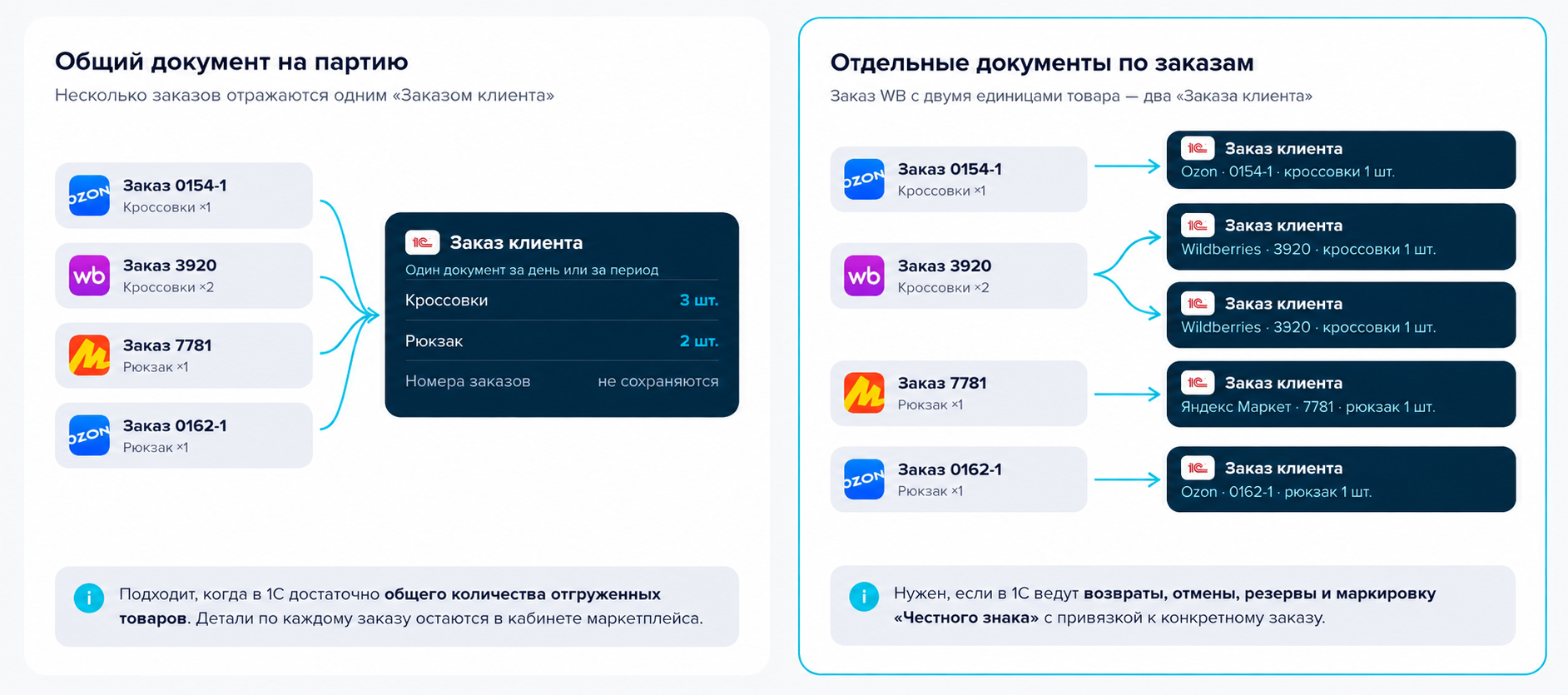
Сначала нужно определить, какая детализация необходима компании. Единый Заказ клиента на все заказы за день может быть удобным для менеджеров, но тогда возможны сложности при работе с маркировкой, возвратами, остатками и др. Разберем обе модели отражения.
Один документ на группу заказов
При сводном отражении продавцы формируют один общий документ, в который включают все товары, подготовленные к отгрузке за определенный период. В этой модели заказы обычно обрабатывают партиями: например, утром загружают заказы, поступившие за ночь, а затем обновляют данные еще несколько раз в течение дня. При работе с несколькими маркетплейсами документы могут формироваться отдельно по каждой площадке. Объединять данные можно также по складу или партии отгрузки — в зависимости от принятого процесса.
В 1С создают общий Заказ клиента либо сразу документ отгрузки — в зависимости от схемы учета. Сотрудники собирают конкретные отправления по листам подбора из личного кабинета, а в учетной системе отражают общее количество переданных товаров.
Такой подход используют, когда в 1С достаточно контролировать движение товаров по количеству, а историю отдельных заказов, отмены и возвраты ведут в личных кабинетах или другой системе.
Главный минус в том, что при объединении теряется связь с номером заказа или отправления. Тогда в 1С сложнее найти документы конкретной продажи, проверить цену и сопоставить возврат с исходной отгрузкой.
Отдельный заказ клиента на каждый заказ маркетплейса
При позаказном подходе в 1С создается отдельный документ на заказ маркетплейса или отправление — в зависимости от правил площадки и интеграции. В учетной системе сохраняется связь между заказом, составом товаров, резервом и последующими документами.
Такой подход актуален, например, для продавцов дорогостоящих товаров или продукции собственного производства, когда важно отслеживать историю конкретного заказа, комплектовать товары под него и контролировать выполнение.
Позаказное отражение выбирают и при большом потоке продаж, если необходимо:
- отслеживать возвраты и отмены с привязкой к исходному заказу и документам 1С;
- сохранять данные о цене и составе конкретного отправления;
- сопоставлять коды маркировки «Честный знак» с отгруженными экземплярами товаров и документами;
- резервировать товары под поступившие заказы и своевременно пересчитывать доступный остаток для других каналов продаж;
- видеть историю обработки заказа в 1С, а не собирать ее по нескольким системам.
При небольшом количестве заказов, 20 или 30 в день, отдельные документы можно создавать вручную. Но если компании нужна детализация при большом потоке продаж, объем повторяющихся действий становится существенно выше и это становится проблемой. Без автоматизации просто не обойтись.
Как загрузить заказы маркетплейсов в 1С
Если не используется интеграция по API, то заказы нужно выгрузить из личного кабинета маркетплейса в файл Excel, сопоставить данные файла с шаблоном для заполнения табличной части и загрузить в 1С. Для заполнения табличной части в 1С можно использовать стандартную команду загрузки из табличного документа, либо отдельную обработку. Универсальной кнопки, которая принимает любой файл маркетплейса и сразу создает все документы, нет.
Получение списка отправлений и товаров Ozon для загрузки в 1С
- Откройте в Ozon Seller раздел «FBS» --> «Заказы с моих складов». Выберите заказы на вкладке «Ожидают сборки» или «Ожидают отгрузки».
- Настройте фильтры: например, по складу и дате отгрузки. Проверьте, что в список попали именно те отправления, которые нужно отразить в 1С.
- Нажмите «Скачать» → «Лист подбора» и выберите список по отправлениям или по товарам. Первый удобнее для сохранения связи с конкретным отправлением, второй — для общего списка товаров к подбору.
- Используйте список для подготовки таблицы переноса: укажите идентификаторы товаров и количество, номера отправлений и цены из соответствующих данных кабинета. Если доступен только PDF-лист, данные придется перенести в таблицу вручную либо использовать отдельную выгрузку или обработку.
Данные сборочных заданий Wildberries для загрузки в 1С
- Откройте в WB Partners раздел работы по модели «Маркетплейс» (FBS). Выберите новые сборочные задания и добавьте нужные задания в поставку.
- На вкладке «На сборке» нажмите на три точки напротив выбранной поставки и выберите «Открыть лист подбора». Другой вариант — отметить поставку галочкой и выбрать «Лист подбора» в нижнем меню.
- Проверьте состав поставки. Лист подбора показывает товары с учетом артикула, цвета и размера; одинаковые позиции группируются для удобства сборки. При необходимости разверните группы, чтобы работать с конкретными заданиями.
- Откройте лист в браузере либо сохраните его в PDF через меню «Печать». На его основе подготовьте таблицу для 1С: идентификатор товара, характеристику и количество; для позаказного отражения сохраните номер сборочного задания. Если используете отдельную табличную выгрузку кабинета, проверьте ее состав и соответствие нужному этапу обработки.
Особенность Wildberries: площадка запрещает объединять несколько товаров в один заказ, поэтому если в заказе изначально было три товара, то в 1С будет создано три документа Заказ клиента.
Перенос заказов в 1С
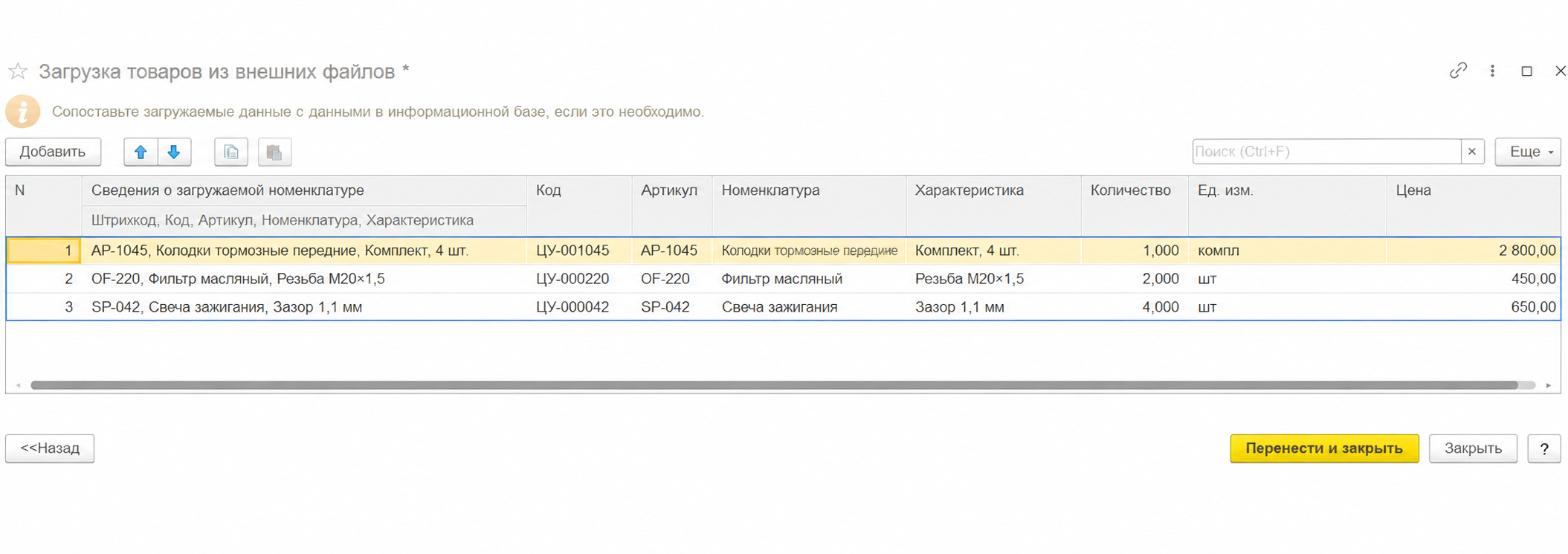
Самый частый вариант — использование функции "Загрузить из внешнего файла". Продажи --> Заказы клиента --> Создать Заказ клиента --> Загрузить из внешнего файла. Откроется окно, где нужно заполнить табличную часть, куда вы переносите данные по заказам и далее откроется проверка сопоставления номенклатуры. Если все верно, нажимаете кнопку "Перенести и закрыть".
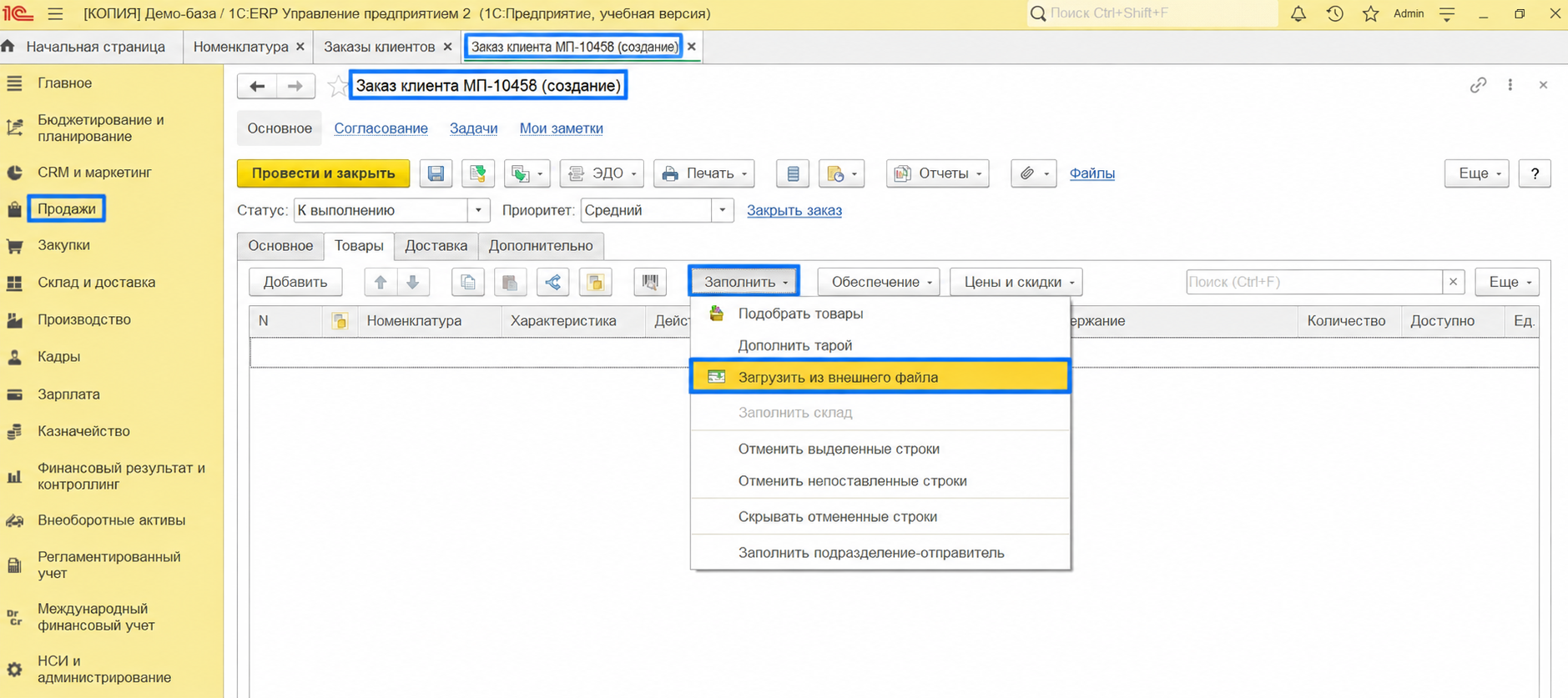
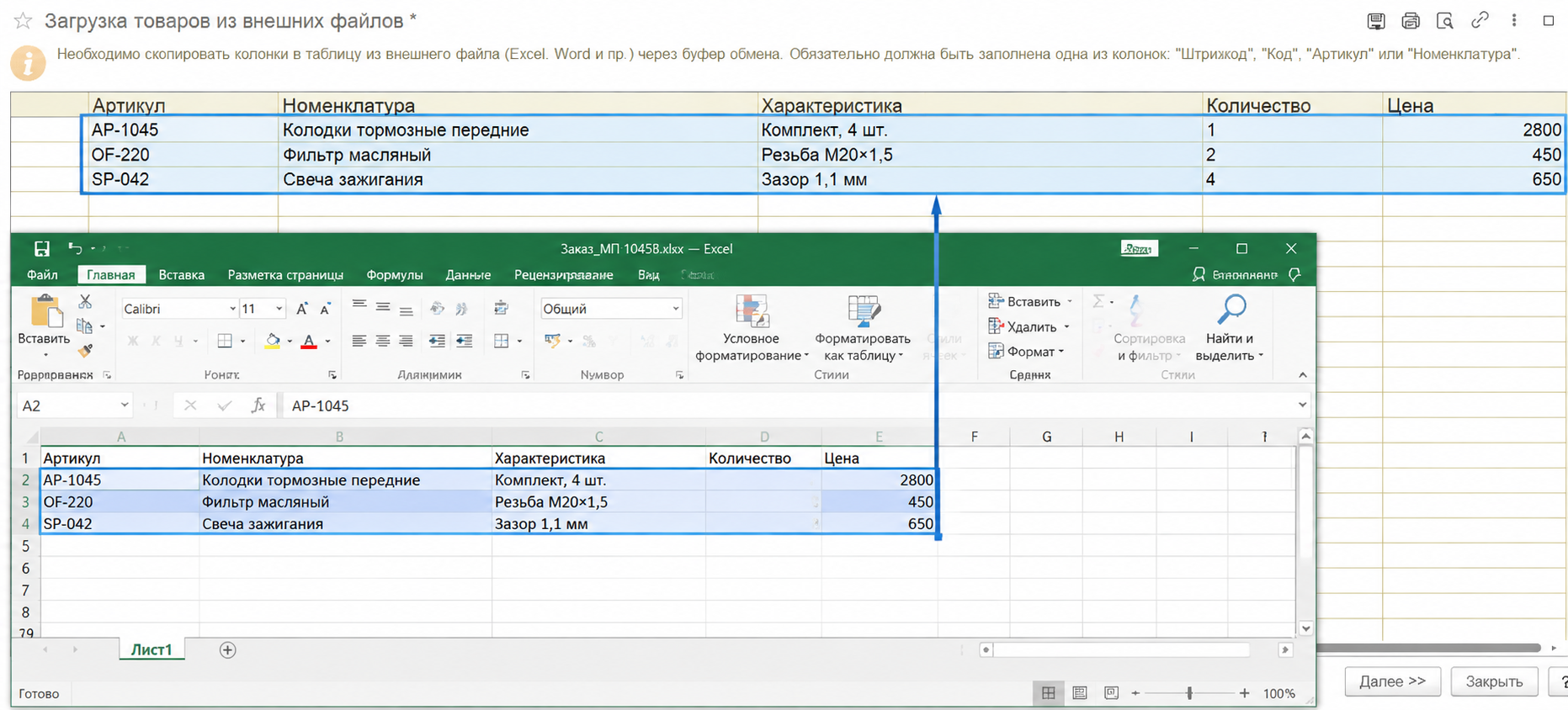
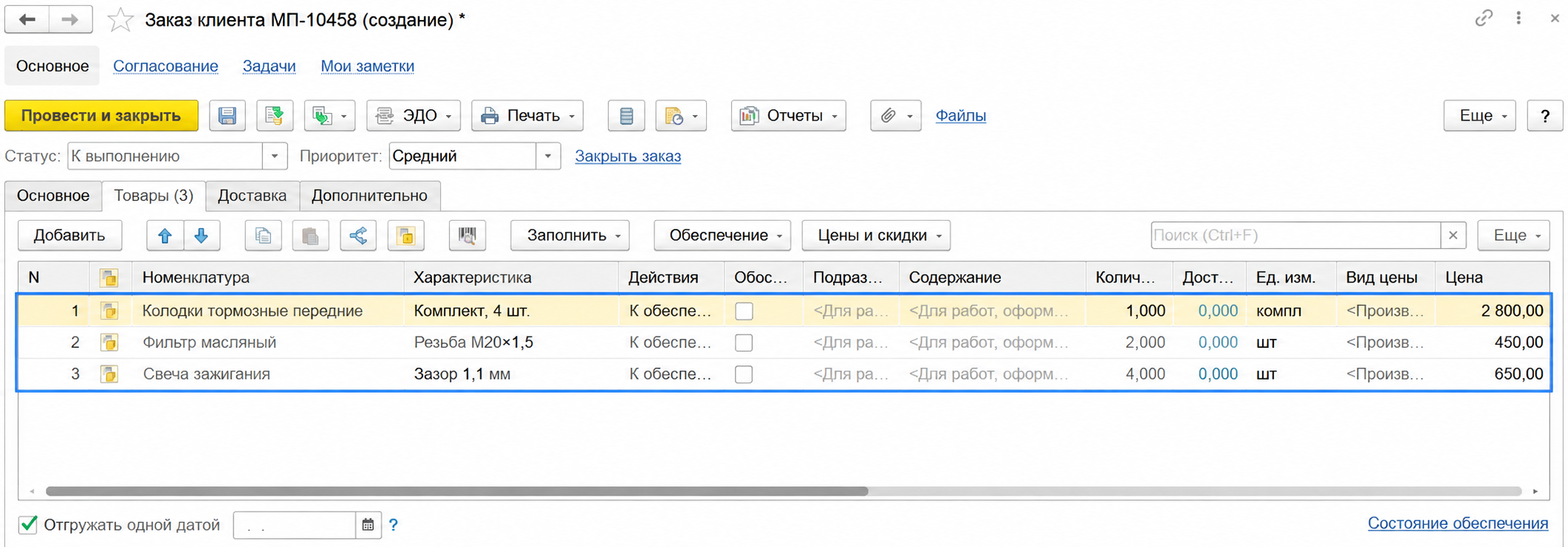
- Подготовьте таблицу с заказами. Проверьте, что в ней есть артикул или штрихкод товара, количество и, если требуется, цена. Для позаказного учета добавьте номер заказа, отправления или сборочного задания и не объединяйте разные заказы в одну строку без сохранения этой связи. Важно, чтобы артикулы или штрихкоды из файла маркетплейса совпадали с данными в справочнике номенклатуры 1С. Если идентификаторы отличаются, их придется сопоставить вручную.
- Создайте документ в 1С. При «пакетном» отражении — один документ на выбранную партию, при позаказном — отдельный на каждый заказ или отправление. Название документа зависит от конфигурации 1С: например, «Заказ клиента» или «Заказ покупателя».
- Заполните табличную часть: вручную либо через доступную в вашей конфигурации загрузку из табличного документа или настроенную обработку. Укажите, по какому полю искать номенклатуру, и сопоставьте колонки.
- Проверьте данные и корректность сопоставления. Затем проведите документы в соответствии с принятым процессом.
Какие сложности возникают при ручной загрузке и позаказном учете
Если в 1С достаточно отражать общее количество отгруженных товаров, агрегированный Заказ клиента может быть удобен. Сложности появляются, когда нужно отслеживать каждый заказ.
- Ручные операции. Для каждого заказа сотрудник создает документ, переносит состав, проверяет товары, количество и цены. Чем больше заказов, тем больше однотипной работы.
- Возвраты и отмены. Без связи с номером заказа приходится искать исходную отгрузку в кабинете маркетплейса и вручную корректировать документы 1С.
- Маркировка. Нужно сохранять связь кодов «Честного знака» с конкретными товарами и отправлениями. Общего количества за день для этого недостаточно.
- Остатки. Пока заказы не отражены и товар не зарезервирован, другие каналы могут получать завышенный доступный остаток.
- Сопоставление товаров. Если у товара несколько размеров или цветов с одним артикулом, для точного подбора нужно учитывать характеристику — например, по штрихкоду.
Автоматическая загрузка заказов в 1С с помощью RDV Маркет
RDV Маркет — готовое решение для автоматизации работы с маркетплейсами в 1С. Загрузка заказов маркетплейсов является базовой функцией модуля FBS и обеспечивает позаказное отражение в режиме реального времени. Это значит, что как только заказ появляется на маркетплейсе, он сразу поступает в вашу 1С, создается Заказ клиента и автоматически резервируется товар.
В RDV Маркет есть отдельное рабочее место «Заказы FBS». Можно посмотреть: какие документы были отражены по заказам маркетплейсов в разрезе их текущего статуса обработки.
Пользователю не потребуется вручную создавать документы в 1С, переносить в них информацию из личных кабинетов маркетплейсов или загружать данные через Excel. Создание документов будет выполняться непосредственно из рабочего места.
В данном рабочем месте можно настроить отбор по критериям:
- Маркетплейс.
- Личный кабинет.
- Склад в личном кабинете.
- Склад отгрузки 1С.
- Срок отгрузки.
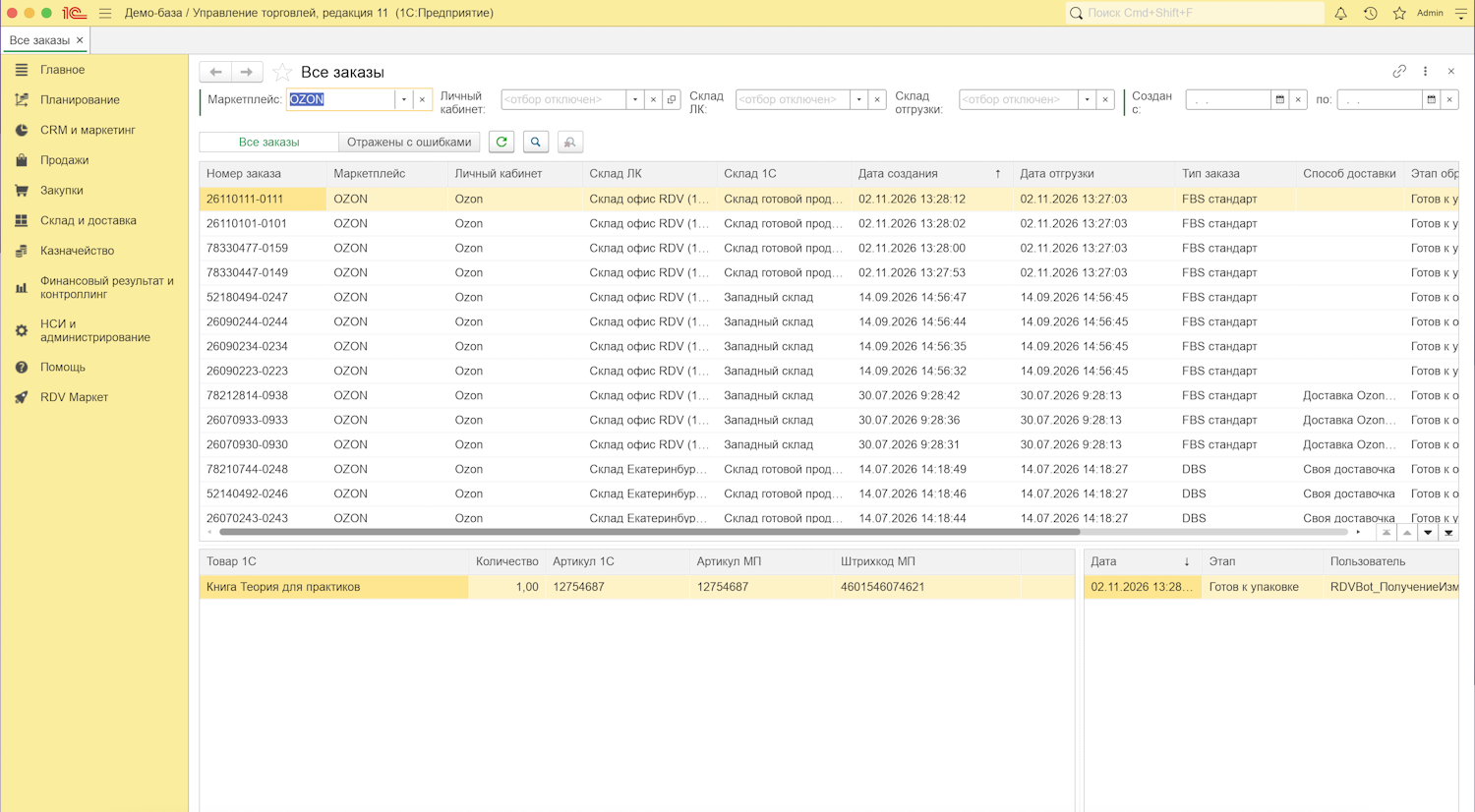
Для поступивших заказов система автоматически формирует документ «Заказ клиента» с установкой резервов и обновлением статусов обработки.
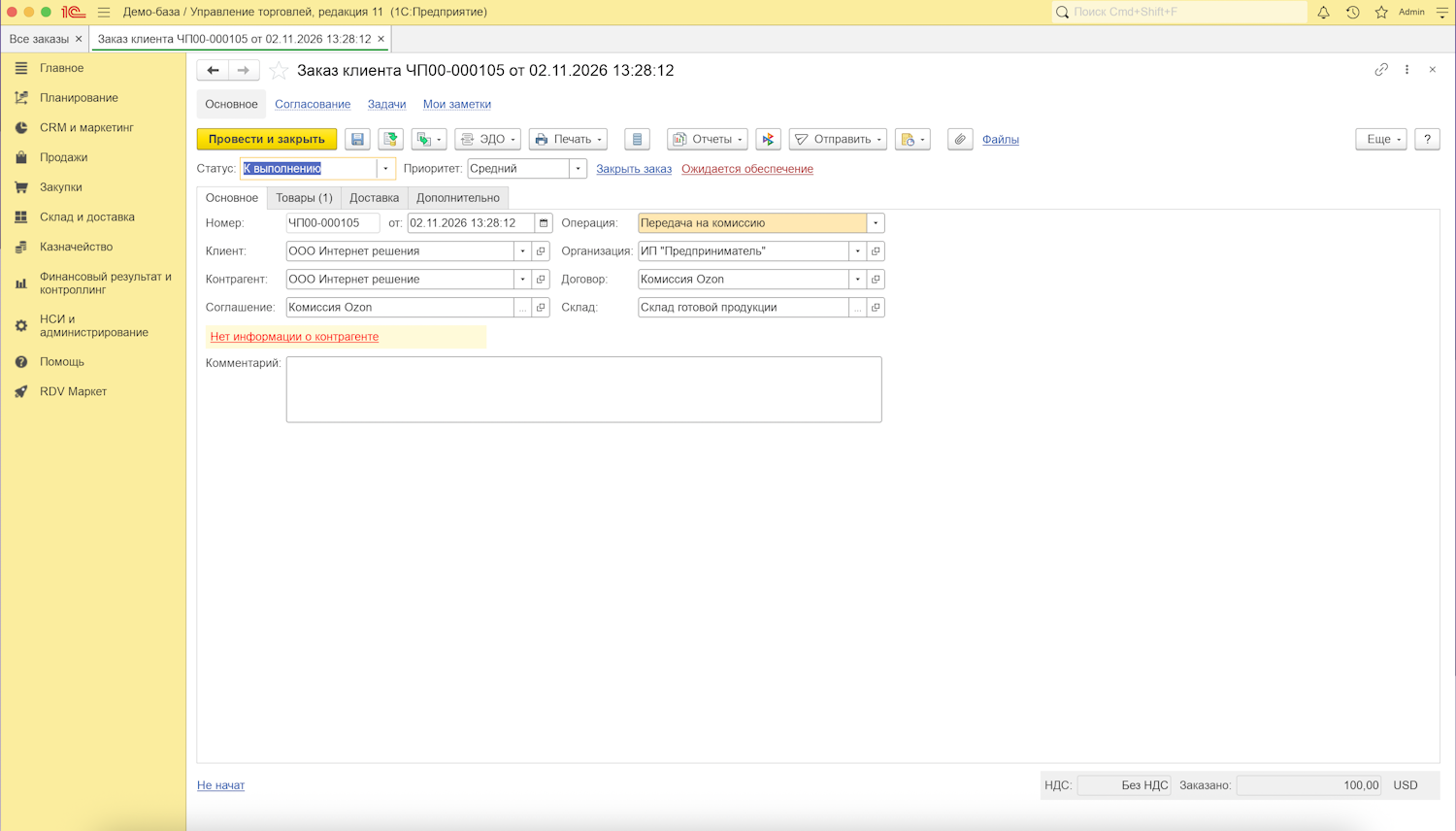
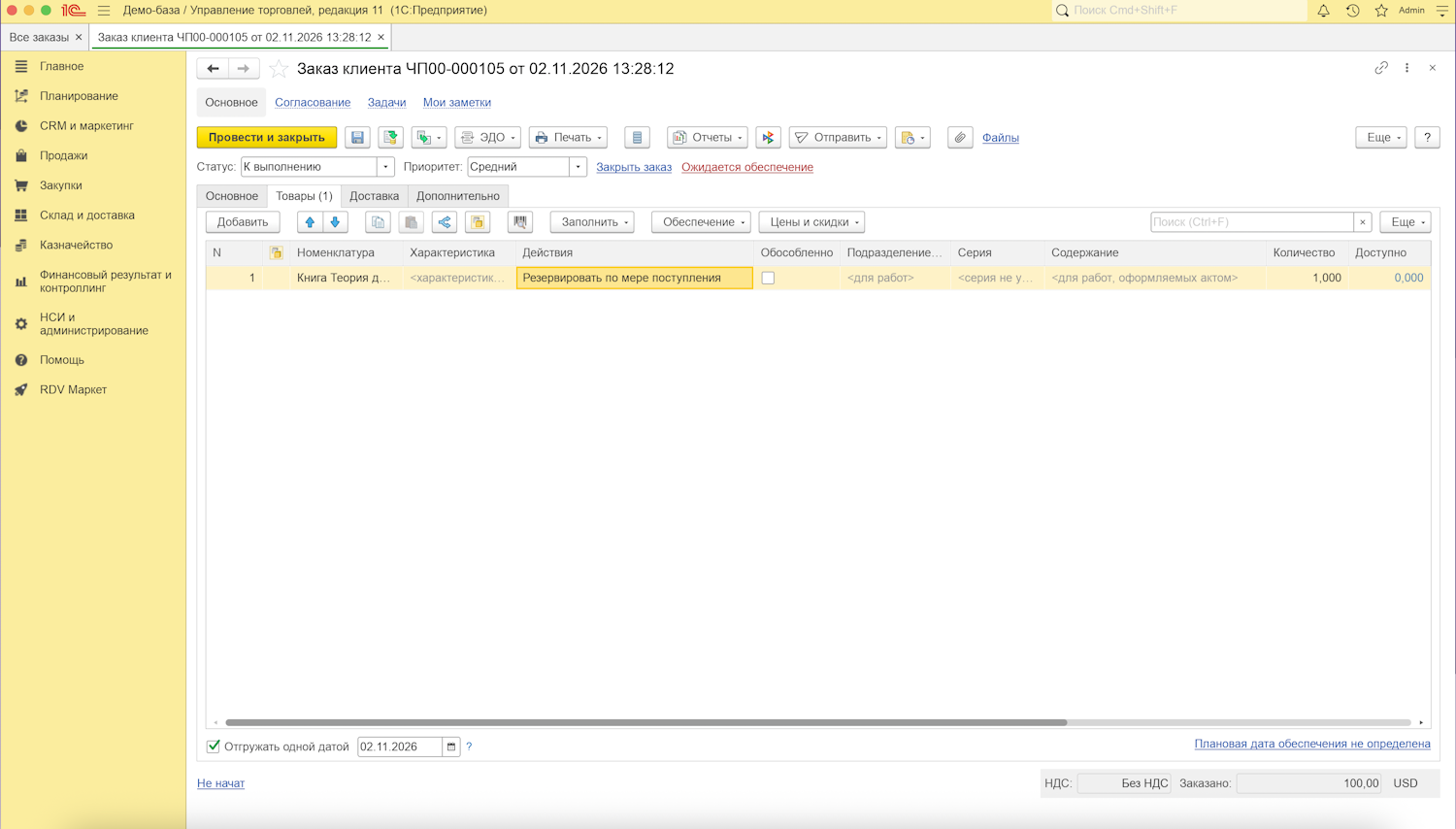
На основании заказа клиента, после его обработки и отгрузки, система автоматически создаст связанный документ "Реализация товаров и услуг" с видом операции "Передача на комиссию".
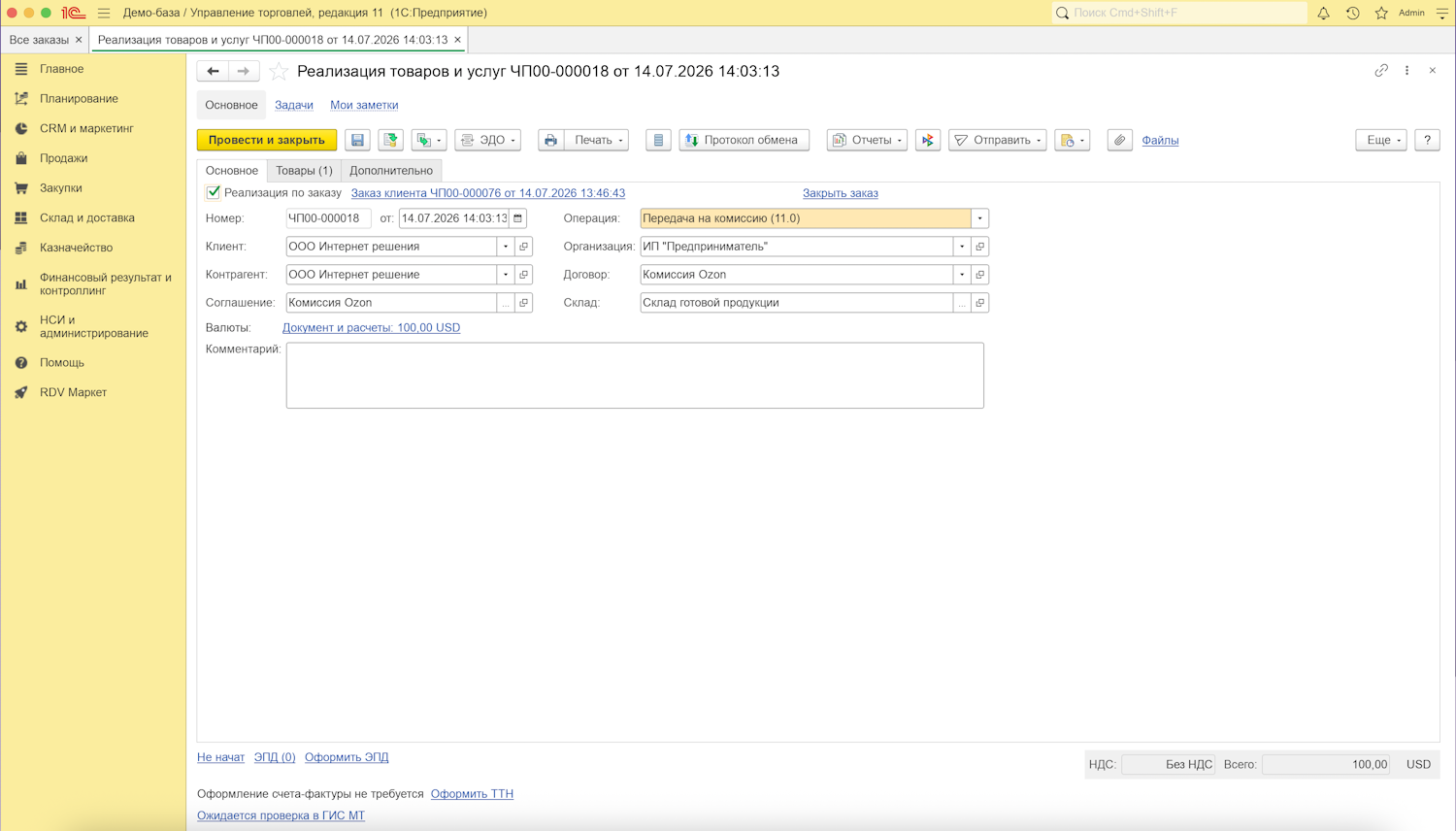
Документ отражает отгрузку в соответствии с принятой схемой учета. При комиссионной схеме важно использовать соответствующий вид операции и отдельно отражать последующую продажу по данным маркетплейса.
Заказ клиента и документ отгрузки связаны между собой: пользователь может перейти из одного документа в другой и проследить цепочку оформления заказа. Названия документов и порядок их создания зависят от используемой конфигурации 1С и настроенной схемы учета.
Дополнительно можно проверить, по каким заказам маркетплейса не удалось отразить типовые документы 1С. Выделив необходимый заказ и нажав на кнопку «Обработать выбранное», можно повторно запустить обработку после проверки и исправления причин.
Что поменяется в ежедневной работе
Заказы поступают в 1С через API, а связанные документы создаются по настроенным правилам. Сотруднику не нужно готовить Excel-файлы и вручную переносить каждый заказ. Автоматизация позволяет вывести менеджеров маркетплейсов из цепочки обработки заказа и передавать заказы напрямую на склад. В зависимости от количества заказов и внутренних процессов это позволит сэкономить несколько часов сотрудников каждый день.
Кейс компании «Веломоторс»
До внедрения RDV Маркет сотрудники «Веломоторс» работали через личные кабинеты маркетплейсов. Перенос заказов и работа с отгрузками занимали 2–3 часа рабочего времени ежедневно, а в сезон — еще больше.
На базе 1С:ERP. Управление холдингом и RDV Маркет автоматизировали создание заказов FBS в учетной системе, формирование заданий на отбор, сборку, упаковку и отгрузку. В проекте также поддержали работу с маркировкой «Честный знак».
После внедрения время на перенос заказов и работу с отгрузками сократилось до 15 минут в день. Подробнее о кейсе.
При выборе способа загрузки заказов сначала определите, что вы хотите контролировать в 1С. Если достаточно учитывать общее количество отгруженных товаров, можно объединять заказы в один документ. Если нужно видеть историю каждого заказа, работать с возвратами, отменами и маркировкой, потребуется сохранять эту детализацию. Автоматизация помогает вести такой учет без ручного переноса каждого заказа.
Часто задаваемые вопросы
Можно ли загрузить заказы Ozon и Wildberries в 1С без автоматической интеграции?
Да. Данные из личного кабинета можно подготовить в таблице и перенести в документы 1С вручную или через обработку загрузки. Для этого нужно сопоставить товары, проверить количество, характеристики и цены. Возможность загрузки из таблицы зависит от конфигурации 1С и используемой обработки.
Как можно автоматически получить заказы с маркетплейса в 1С без ручной загрузки через excel?
Есть решения для интеграции 1С с маркетплейсами, такие как RDV Маркет. Заказы будут загружаться в вашу 1С в режиме реального времени. Вместе с заказом будет запускаться цепочка операций — создание Заказа клиента, резервирование, обновление остатков.
Как передавать заказы маркетплейсов сразу на склад, минуя обработку через менеджеров маркетплейсов?
Интеграция 1С с маркетплейсами и создание специализированных рабочих мест в 1С для работников склада позволит обрабатывать FBS-заказы без участия менеджеров и дополнительного контроля. В RDV Маркет есть такие рабочие места и методология работы с заказами маркетплейсов.
Обязательно ли создавать отдельный документ 1С на каждый заказ маркетплейса?
Нет. Можно объединять товары из нескольких заказов в общий документ — например, на партию отгрузки. Отдельные документы нужны, когда компания хочет в 1С отслеживать историю каждого заказа, связывать с ним возвраты, отмены и коды маркировки. Если детализация ведется в другой системе, общего документа может быть достаточно.
Почему при загрузке заказов 1С не находит товар или выбирает неправильный размер и цвет?
Причина может быть в несовпадении идентификаторов или недостаточно точном сопоставлении. Например, один артикул объединяет несколько размеров и цветов. В таком случае нужно учитывать характеристику товара — например, использовать штрихкод конкретного варианта, связанный с номенклатурой в 1С.
Нужен ли позаказный учет для работы с «Честным знаком»?
Для работы с маркировкой нужно сохранять связь кода с конкретным экземпляром товара и его отгрузкой. Позаказный учет помогает вести эту историю в 1С. Общий документ на несколько заказов тоже возможен, если необходимые связи сохраняются отдельно — в другой системе или специально настроенном механизме учета.